Administrer varslinger i Microsoft Teams
Har du noen gang hatt en hund som bjeffer og varsler om absolutt alt? Microsoft Teams kan være litt som dette. Men, heldigvis er det mye lettere å trene Teams til å følge instrukser enn en terrier.
I Teams kan du nemlig endre hvordan, når og hvor varslene vises, tilpasse kanaler, chat og lyder, og slå av det som ikke angår deg. Med noen enkle justeringer får du en roligere arbeidshverdag hvor du slipper å drukne i unødvendige pling.
Publisert: 02.05.2025
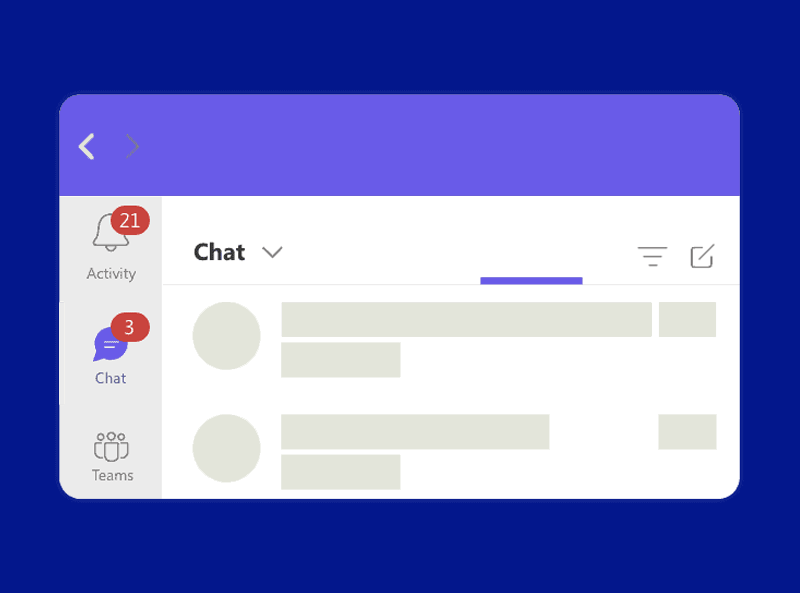
Selve administrasjonen av varslene finner du øverst til høyre i Teams ved siden av profilbildet ditt. Klikk på de tre prikkene. Her velger du Innstillinger/Settings og deretter Varsler/Notifications:
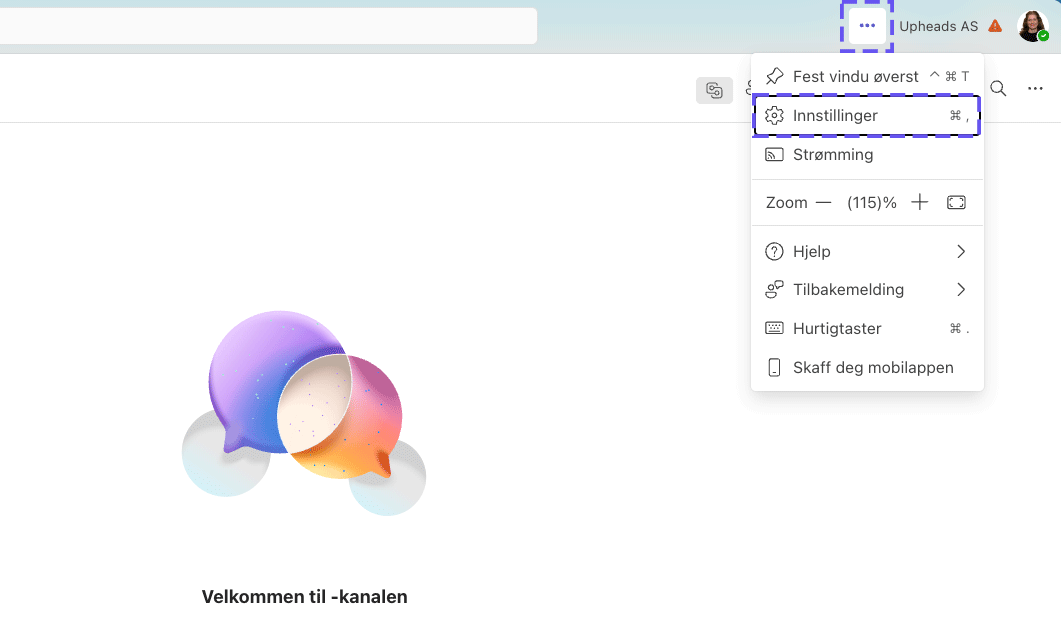
Skjermbilde fra Teams
Administrer e-postvarsler
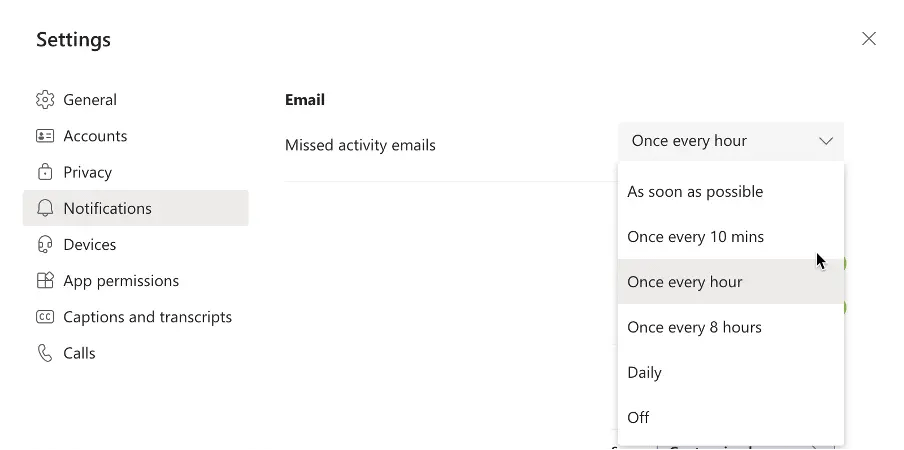
Som standard sender Teams deg et e-postvarsel dersom noen har sendt deg en melding i Teams, eller dersom det er en aktivitet du ikke har sett. Du kan velge hvor ofte, eller om, du ønsker å motta disse varslene inne på «Settings»/»Innstillinger» > «Notifications»/»Varsler og aktivitet».
Administrer varslingslyder
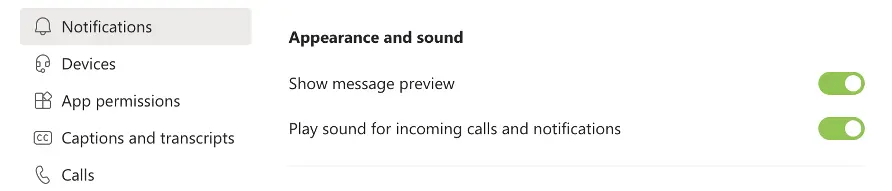
Du kan velge om du vil slå av eller på varslingslyder. Det gjør du ved å velge å slå av eller på avspilling av lyd for innkommende samtaler og varslinger.
Administrer varsler fra aktiviteter
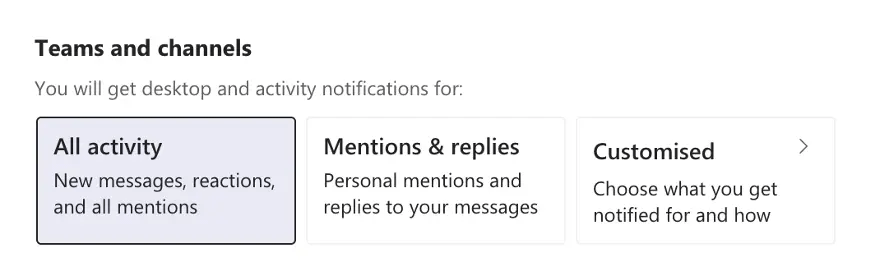
Her har du tre valg:
-
Dersom du ønsker å bli varslet om aktiviteter fra alle kanalene i teamene du er medlem av, velger du «All activity»/«All aktivitet»
-
Dersom du vil bli varslet når du får en @omtale eller når du mottar svar på meldinger i kanaler, velger du «Mentions & Replies»/«Omtaler og svar»
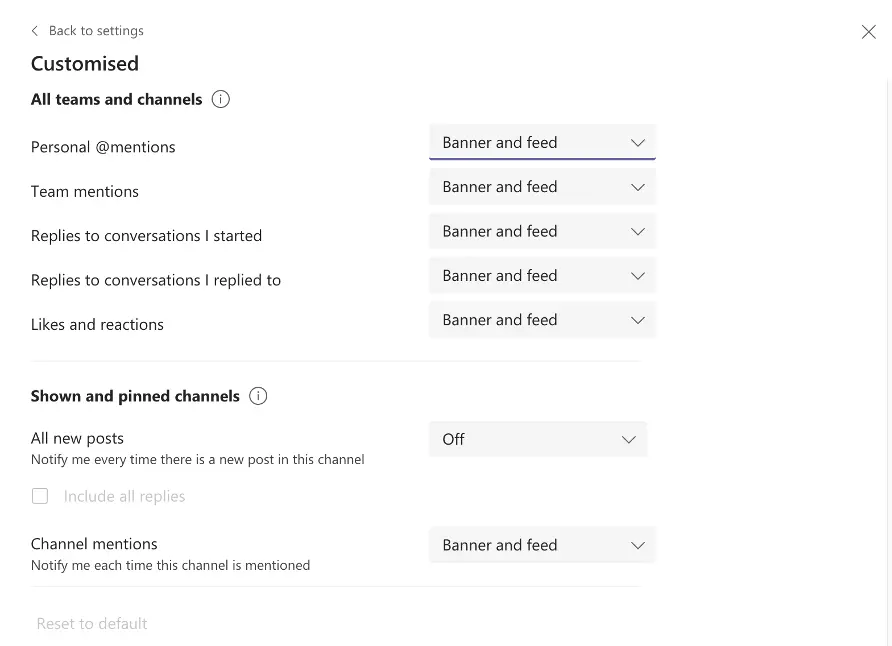
- Dersom du vil ha mest mulig kontroll over kanalvarsler, velger du «Customised»/«Egendefinert»
Tilpass de andre varslingene
Du kan også tilpasse varsler for chat, møter, personer og annet. Velg Rediger-knappen ved siden av kategorien for å tilpasse hvordan du mottar disse.
Ønsker du kun varsler i appen?
Du kan velge om du ønsker å kun motta varsler i selve feeden i Teams. Velg «Edit»/«Rediger» ved siden av «Chat» og velg deretter «Only show in feed». Alle varsler for denne aktiviteten vil vises i «Activity»/«Aktivitet» som du finner øverst til venstre i Teams.
*Appen vil fortsatt blinke på oppgavelinjen på skrivebordet når det kommer varsler, men ingen pop-up vil vises på skrivebordet.
Ønsker du å bli varslet i appen og på skrivebordet?
Under de egendefinerte innstillingene (som beskrevet over), kan du velge «Banner and feed»/«Vis i aktivitet og banner» for å motta varsler i både appen og på skrivebordet.
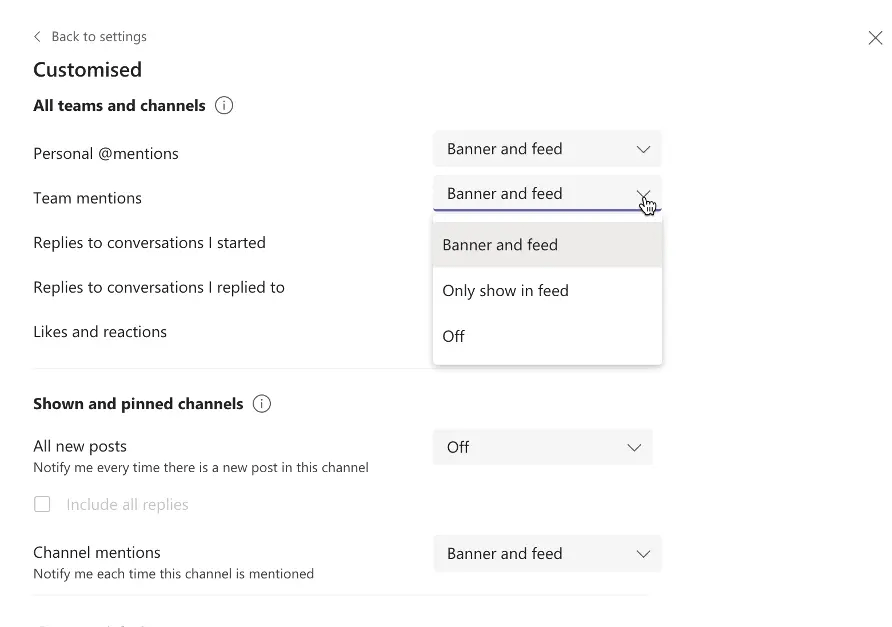
*I Windows vises varselbannere nederst til høyre på skjermen. På Mac vises de øverst til høyre.
Slå av varsler for bestemte samtaler
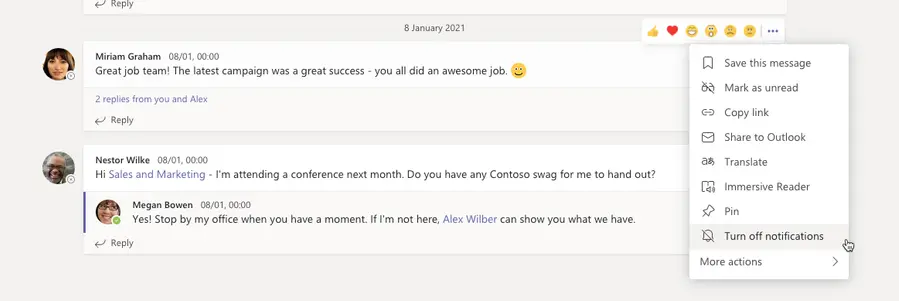
Dette gjør du utenfor innstillingene for varsler. Gå til øvre høyre hjørne av den opprinnelige meldingen i en kanalsamtale, og velg «Flere alternativer , og deretter «Slå av varsler».
Du kan også endre innstillingene for varsler fra selve kanalene i de ulike teamene du er medlem av. Gå til kanalen du ønskerog velg og deretter «Kanalvarsler». Her kan du velge mellom å skru på All aktivitet eller Egendefinert. Velger du også her Egendefinert, åpnes et nytt vindu som gir deg enda flere alternativer.
[ Ønsker du hjelp med Teams for din bedrift? ]
Ta kontakt – vi bidrar gjerne!
Lei av å fylle ut skjemaer?
Du kan også ringe 51 22 70 00, mandag–fredag kl. 07-21, eller sende noen ord til hei@upheads.no.
-

Hvordan lage en exit-strategi fra skygigantene
I februar gikk Nasjonal Sikkerhetsmyndighet ut med en tydelig oppfordring til norske virksomheter: L...
→ Les mer -
Hvorfor snakker alle om skyen?
Det virker som at skyen er alt «alle» snakker om for tiden, men diskusjonene kan fort bli svevende. ...
→ Les mer -

Kampanje: Billigere Copilot-lisenser fra Microsoft
I starten av desember kom Microsoft med en førjulsgave til små og mellomstore bedrifter som vil komm...
→ Les mer