Treg PC? Prøv disse 6 stegene
Er PC-en din treg? Prøv disse 6 stegene for å få fart på sakene. Tipsene er oppført i kronologisk rekkefølge, så begynn med det første før du fortsetter til det neste. Det er ikke sikkert du trenger å gå gjennom alle.
Publisert: 27.08.2021.
Oppdatert: 17.02.2026

Loading… loading… loading… loading…
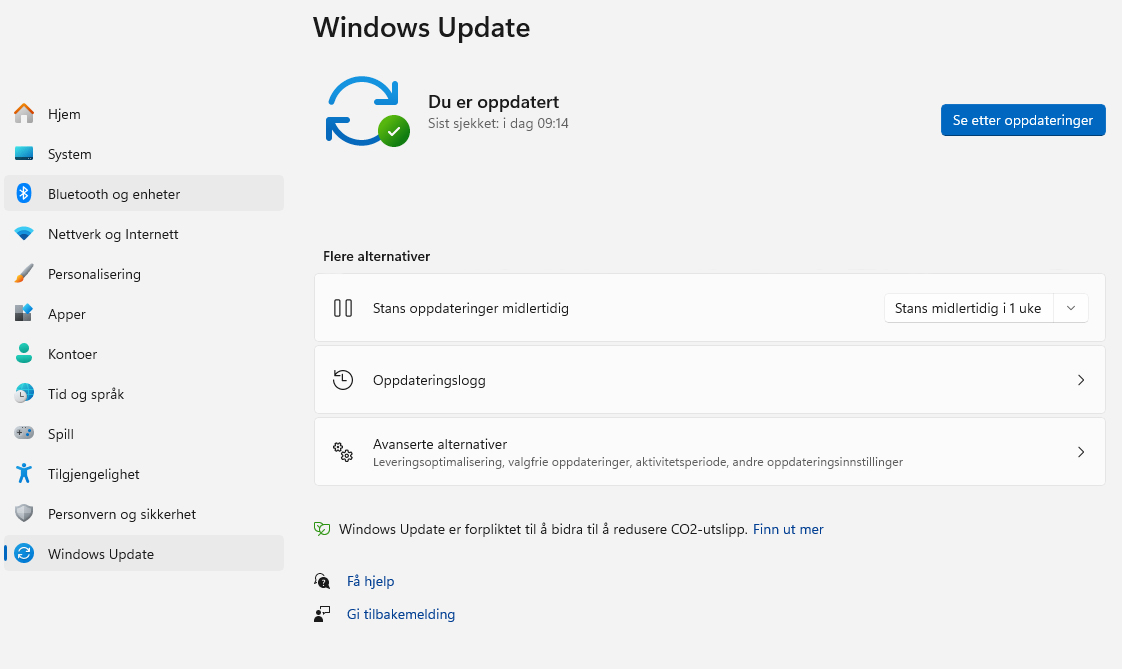
1. Oppdater PC-en for bedre ytelse
Gå til Start -> Innstillinger -> Windows Update. Hvis du ikke har lastet ned de nyeste oppdateringene til PC-en din, vil de ligge her. Her får du også enhetsdriver-oppdateringer, som vil bidra til å forbedre PC-ens ytelse.
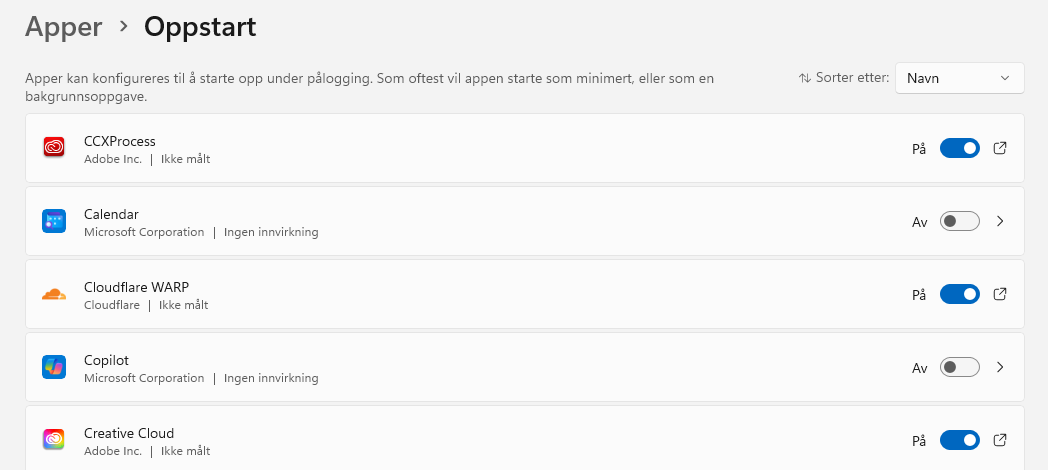
2. Skru av unødvendige oppstarts-programmer
Programmer som starter i bakgrunnen når du skrur på PC-en, kan gjøre maskinen betydelig tregere. Noen ganger er det også ikke merkbart at de faktisk kjører i bakgrunnen. For å sjekke dette går du til Start -> Innstillinger -> Apper -> Oppstart. Her kan du skru av alt du ikke trenger.
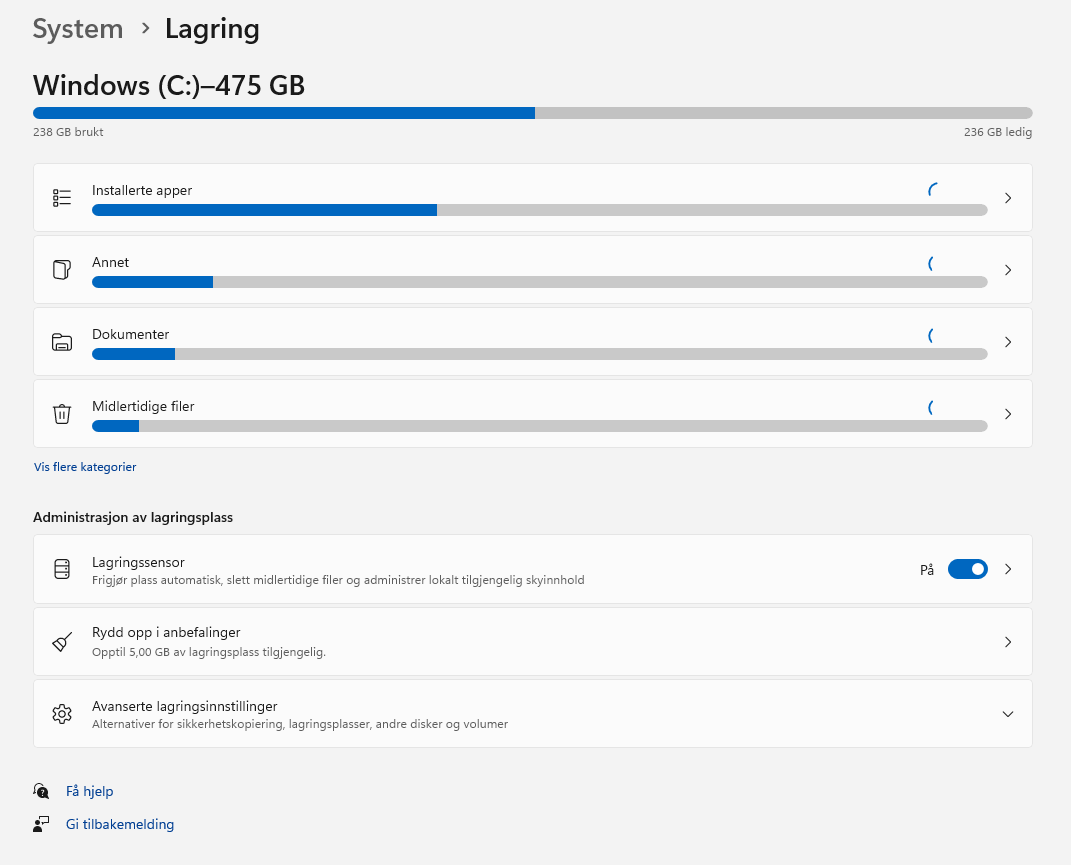
3. Frigjør diskplass for å få bedre fart på PC-en
Lav diskplass kan påvirke PC-ens ytelse. Gå til Start -> Innstillinger -> System -> Lagring. Her kan du konfigurere diskplass. Det vil frigjøre plass automatisk ved å fjerne unødvendige filer.
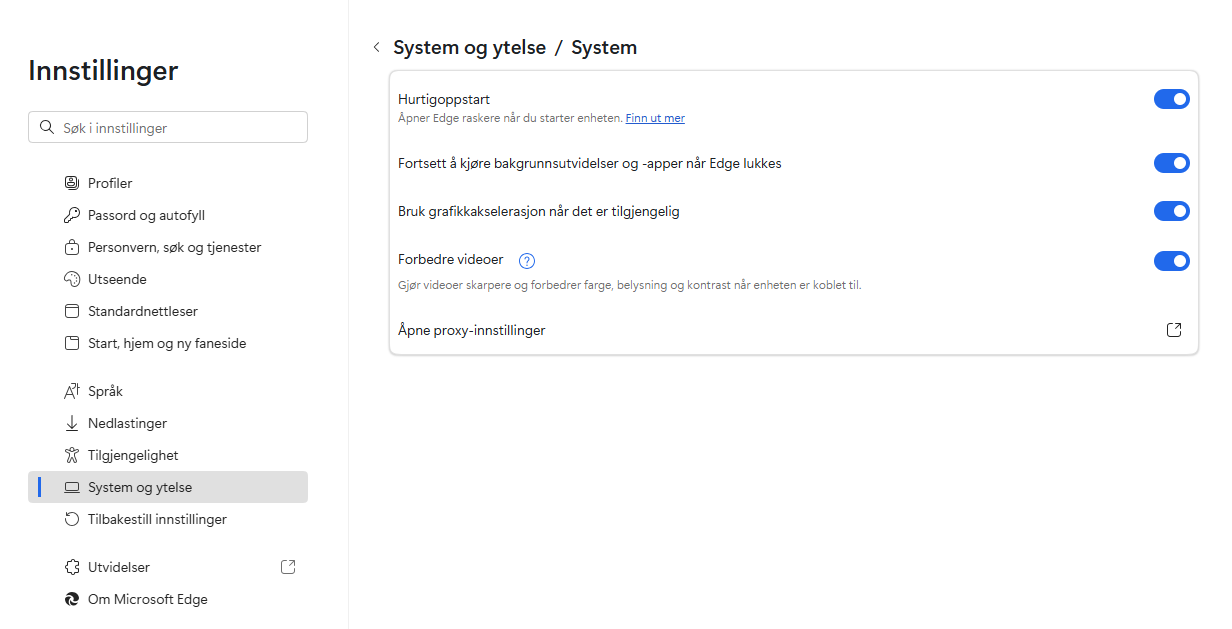
4. Bruk hurtigoppstart i Microsoft Edge
Hurtigoppstart i Microsoft Edge maksimerer PC-ens ytelse ved å redusere tiden det tar å åpne nettleseren betraktelig. I Microsoft Edge går du til Innstillinger -> System og ytelse -> System, og slå deretter på Hurtigoppstart.
5. Bruk hvilemodus
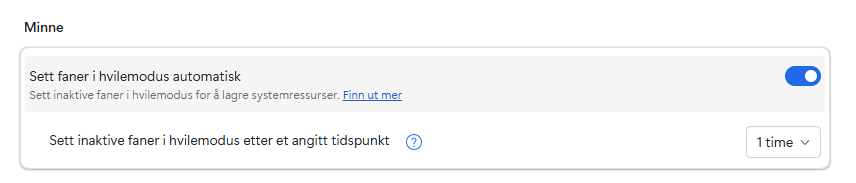
Med hvilemodus i Microsoft Edge hviler inaktive faner i henhold til hvor lenge du velger, og frigjør dermed CPU og minne som gjør PC-en raskere. I Microsoft Edge går du til Innstillinger -> System og ytelse -> Ytelse. Under Minne kan du slå på Spar ressurser med faner i hvilemodus.
6. Balanser batteriet med ytelsen til PC-en
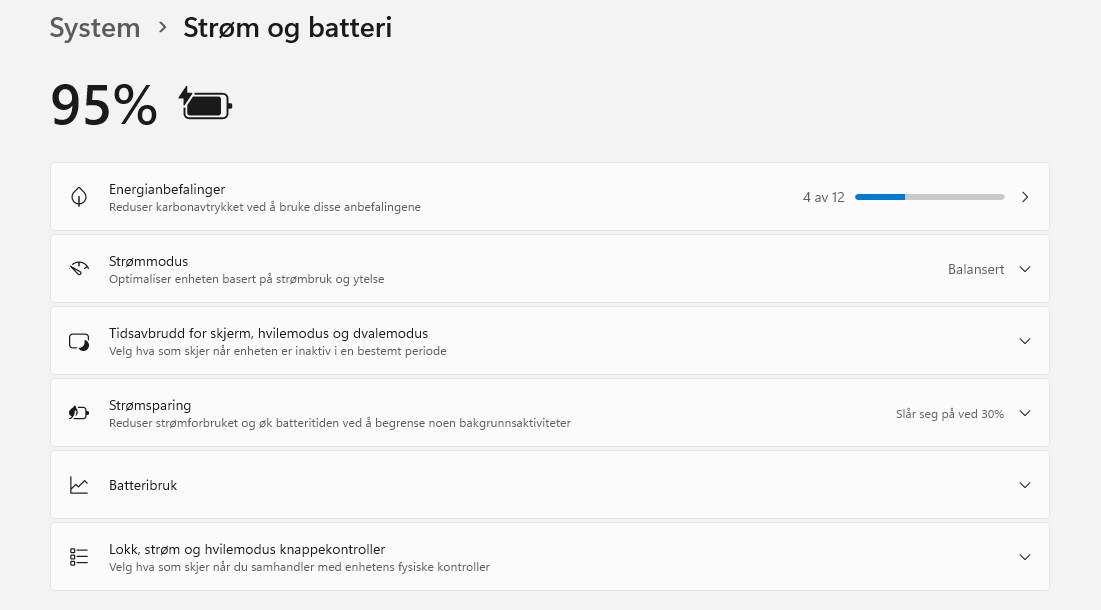
Velg den strømmodusen som fungerer for deg, og som samtidig har en god balanse mellom batterilevetid og ytelse. Dersom du ønsker å bytte strømmodus går du til Batteri-ikonet på oppgavelinjen og drar over glidebryteren, eller til Start -> Innstillinger -> System -> Strøm og batteri. Her kan du justere flere innstillinger relatert til strøm, blant annet ved å sette strømmodus og bestemme når PC-en skal gå i strømsparingsmodus.
[ Er PC-en fortsatt treg? ]
Vi hjelper deg gjerne.
Lei av å fylle ut skjemaer?
Du kan også ringe 51 22 70 00, mandag–fredag kl. 07-21, eller sende noen ord til hei@upheads.no.
-

IT året 2026
Det er vanskelig å spå, spesielt om fremtiden. Men, vi har spurt vår Direktør for løsninger, Tommy B...
→ Les mer -
Windows 10 er historie
14. oktober 2025 markerte vi slutten for Windows 10. Siden da har ikke Microsoft gjort noen sikkerhe...
→ Les mer -
Agent Mode i Microsoft Copilot
Microsoft altså, de gjør mye kult for tiden! Copilot Chat har allerede rukket å bli en naturlig del...
→ Les mer