Docking, hub, skjerm med alt – Hva skal jeg velge?
De fleste bedrifter har ansatte med bærbar PC som arbeidsverktøy. Hvordan sikre et godt og effektivt arbeidsmiljø uansett om de er hjemme eller på kontoret? Hvilket utstyr trenger man for å koble opp den bærbare PC-en til skjermer? Nettverk, tastatur, mus og annet tilbehør? Hva er forskjellen mellom USB-C dockinger, USB-hub og skjermer med innebygget docking?
Så mange spørsmål. Her kommer svarene.
Publisert: 31. 01 2024

USB-C dock for PC
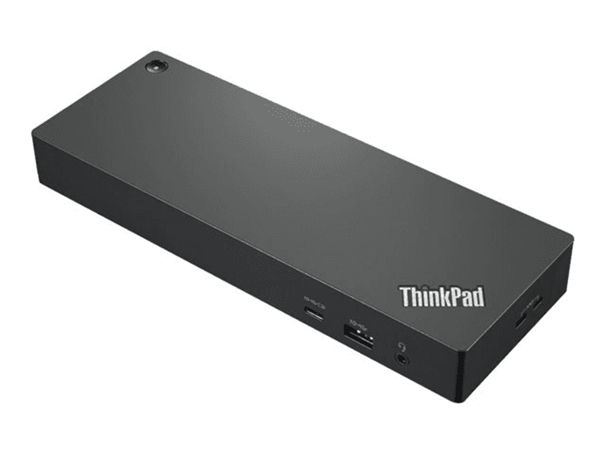
Bilde: Lenovo ThinkPad Universal Thunderbolt 4 Dock med USB-C
USB-C dockinger er enheter som lar deg koble flere enheter til den bærbare PC-en din via én enkelt USB-C port. Dette gjør det enkelt å bytte mellom hjemme- og kontorplass, da du bare trenger å koble til én kabel for å få tilgang til alt du trenger. USB-C dockinger kan også lade den bærbare PC-en din, slik at du slipper å ha med deg strømadapteren. USB-C dockinger kan ha ulike porter, som HDMI, DisplayPort, Ethernet, USB-A, USB-C, SD-kortleser og lydutgang.
Dette er den mest brukte løsningen i dag, og det finnes mange forskjellige tilbydere av slike dockinger fra produsenter som Lenovo, Belkin, iiglo og Satechi. Sistnevnte er spesielt kjent for løsninger som fungerer veldig bra mot Apple MacBooks.
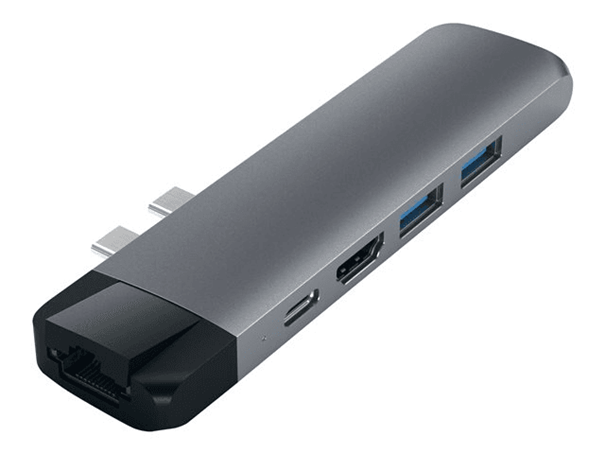
Bilde: Satechi Aluminum Type-C Pro Hub spesielt laget for MacBook Pro.
USB-hub for utstyr
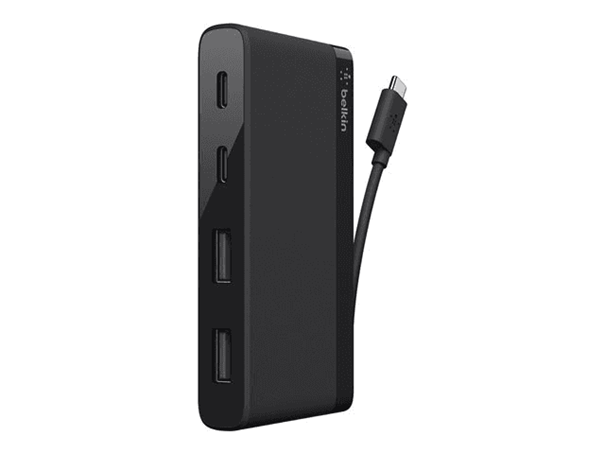
Bilde: Belkin USB-C 4-Port Mini Hub gir det kjapt 4 ekstra porter, både USB-C og USB-A
USB-hub er en enhet som lar deg koble til flere USB-enheter til den bærbare PC-en din via én USB-port. Dette kan være nyttig hvis du har mange USB-enheter, som mus, tastatur, minnepinne, harddisk, printer og scanner. USB-hub kan ha ulike typer USB-porter, som USB-A, USB-C, USB 3.0 og USB 2.0. En USB-hub kan ikke lade den bærbare PC-en din, så du må ha med deg strømadapteren. USB-hub’er kan heller ikke overføre videosignaler, så du må ha en egen kabel for å koble til skjermen.
Ønsker du for eksempel å koble til tastatur og mus, men har ikke nok porter, så er en USB-hub veien å gå. Det kan også være et godt alternativ hvis du er ute på reise. Utover det er ikke USB-hub det prefererte valget.
Skjermer med innebygget docking og hub for PC++
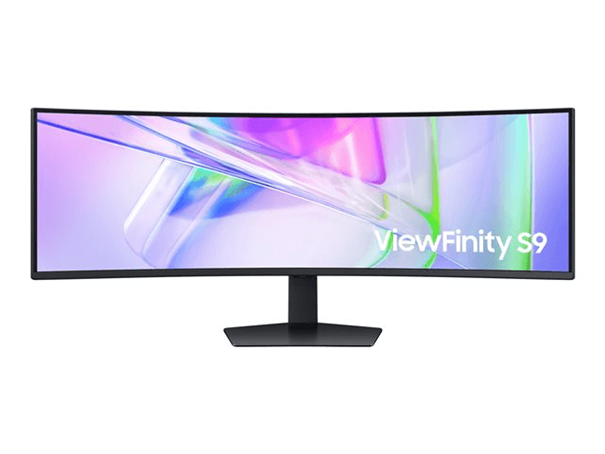
Bilde: Samsung ViewFinity S9 S49 med innebygd docking og hub
Skjermer med innebygget docking og hub er skjermer som har en USB-C port som kan kobles til den bærbare PC-en din og fungerer som en dockingstasjon. Dette betyr at du kan bruke skjermen som en ekstra skjerm, lade den bærbare PC-en din, og koble til andre enheter via skjermens porter. Skjermer med innebygget docking kan ha ulike porter, som HDMI, DisplayPort, Ethernet, USB-A, USB-C, SD-kortleser og lydutgang. Har skjermen din en oppstrøms DisplayPort, kan man «daisychain-e» den til en annen skjerm hvis man ønsker flere skjermer og så lite kabler som mulig. Dette er en fin løsning i mange tilfeller.
Hva er så den beste løsningen?
Det kommer an på hva du trenger og foretrekker. Hvis du vil ha en enkel og fleksibel løsning som lar deg koble til alt du trenger med én kabel (om ikke skjermen din har en innebygget løsning), kan du velge en USB-C docking. Hvis du vil ha en billig og kompakt løsning som lar deg koble til flere USB-enheter og som ikke trenger flere skjermer, bør du velge en USB-hub.
Hvis du vil ha en elegant og praktisk løsning som lar deg utnytte skjermen maksimalt kan du velge en skjerm med innebygget docking. Du kan også prøve en kombinasjon av disse for å møte alle dine behov. Da kan du for eksempel ha en stor skjerm med innebygget docking og hub som er koblet rett til PCen, samt en ekstra USB-hub for ekstra porter. Det finnes også spesialløsninger, men overnevnte vil fungere for de aller, aller fleste.
Uansett hva du velger vil resultatet være forbedret arbeidsopplevelse, økt effektivitet, og at man får koblet til alt man trenger for å møte arbeidshverdagens utfordringer på best måte.
[ Er du usikker på hva du trenger? ]
Vi tar gjerne en prat!
Lei av å fylle ut skjemaer?
Du kan også ringe 51 22 70 00, mandag–fredag kl. 07-21, eller sende noen ord til hei@upheads.no.
-

IT året 2026
Det er vanskelig å spå, spesielt om fremtiden. Men, vi har spurt vår Direktør for løsninger, Tommy B...
→ Les mer -
Agent Mode i Microsoft Copilot
Microsoft altså, de gjør mye kult for tiden! Copilot Chat har allerede rukket å bli en naturlig del...
→ Les mer -
Microsoft Copilot-agenter i SharePoint
De lever i Microsoft 365-miljøet ditt. Disse smarte, spesialiserte AI-agentene som du selv kan bygge...
→ Les mer